1. Choisissez une phrase dans une image
Un panneau, un menu, une page de livre ou une capture de sous-titres peuvent servir de point de départ. Scenelet reconnaît le texte de l’image pour vous aider à créer votre carte. Une image floue, des reflets ou de petits caractères peuvent entraîner des erreurs : vérifiez toujours la phrase retenue. Vous pouvez aussi saisir du texte vous-même. Scenelet n’importe ni ne transcrit directement de vidéos.
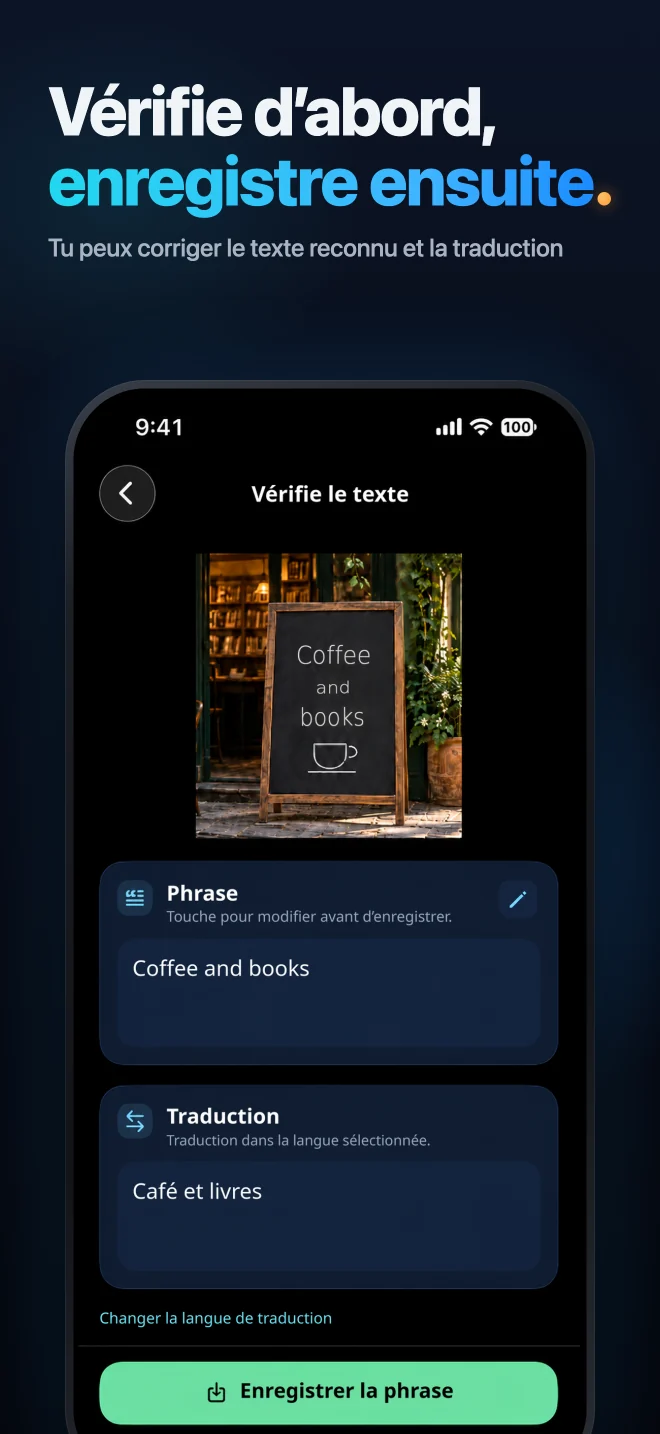
2. Vérifiez le texte et la traduction
Relisez la phrase reconnue avant de l’enregistrer. Corrigez les mots mal lus et vérifiez le sens de la traduction, surtout pour les expressions et les phrases dont le sens dépend du contexte. Le texte source et la traduction restent modifiables après l’enregistrement.
3. Gardez la phrase avec son contexte
La carte réunit votre phrase et sa traduction. Si vous conservez une image de référence, vous pouvez la retrouver pendant la révision pour vous rappeler la situation. Vous construisez ainsi vos propres flashcards à partir de textes qui vous intéressent, puis vous les révisez avec la répétition espacée. Découvrez la révision espacée.
Que devient votre photo ?
La reconnaissance de texte et la traduction cloud transmettent l’image ou le texte choisi à des services externes, avec votre consentement spécifique. Les résultats peuvent contenir des erreurs. Pour connaître les prestataires, le traitement et la synchronisation, consultez la Politique de confidentialité. Vos choix de consentement y sont également expliqués.
Scenelet est disponible sur iPhone. Télécharger sur l’App Store ou contactez l’assistance.
Puis-je créer une carte sans photo ?
Oui. Vous pouvez saisir une phrase vous-même, puis vérifier son texte et sa traduction avant de l’enregistrer.